
Полное руководство по созданию домашней лаборатории на Proxmox VE: установка и рекомендуемое ПО
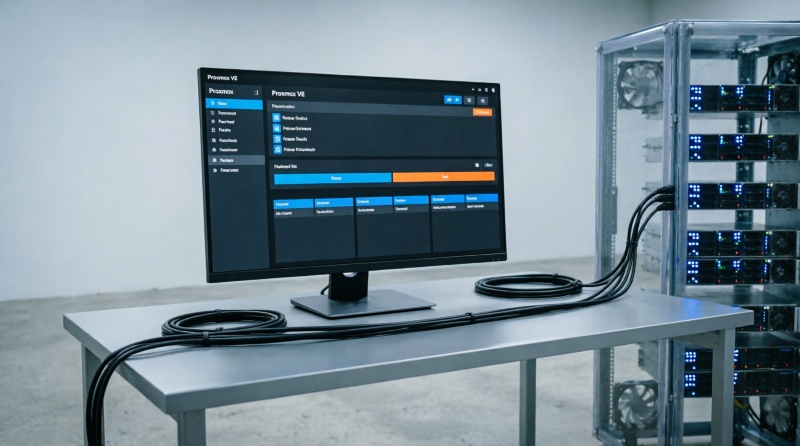
Домашняя лаборатория (Home Lab) — это лучший способ изучать новые технологии, тестировать программное обеспечение и создавать собственные приватные сервисы без зависимости от облачных провайдеров. В этой статье мы подробно разберем, как установить гипервизор Proxmox VE и какое программное обеспечение стоит развернуть в первую очередь.
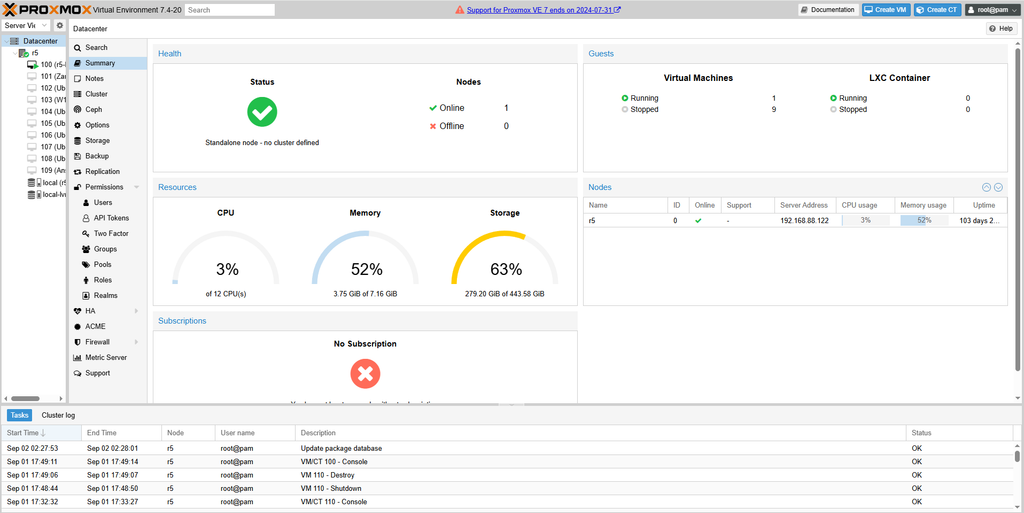
Веб-интерфейс Proxmox VE после успешной установки
Что такое Proxmox VE?
Proxmox Virtual Environment (VE) — это открытая платформа для корпоративной виртуализации, которая объединяет в себе два типа виртуализации:
- KVM (Kernel-based Virtual Machine) — для запуска полноценных виртуальных машин с любой операционной системой (Windows, Linux, BSD).
- LXC (Linux Containers) — для легковесных контейнеров, которые потребляют минимум ресурсов и идеальны для микросервисов.
Платформа управляется через удобный веб-интерфейс, имеет встроенные инструменты для резервного копирования, кластеризации и управления сетью, при этом полностью бесплатна для использования.
Системные требования
Для комфортной работы домашней лаборатории рекомендуется ориентироваться на следующие характеристики:
| Компонент | Минимальные требования | Рекомендуемые для Home Lab |
|---|---|---|
| Процессор | 64-битный (Intel VT-x или AMD-V) | 4+ ядер (Intel Core i5/i7 или AMD Ryzen 5/7) |
| Оперативная память | 2 ГБ | 16–32 ГБ DDR4/DDR5 |
| Накопитель | Любой загрузочный диск | 256+ ГБ NVMe SSD (для ОС и VM) + HDD для данных |
| Сеть | 1 сетевой интерфейс (1 Гбит/с) | 2 интерфейса (1 для управления, 1 для трафика VM) |
💡 Совет: Если у вас есть старый компьютер с процессором Intel i5 и 8 ГБ оперативной памяти, его вполне достаточно для старта. Добавьте SSD-диск, и вы получите отличную базу для экспериментов.
Пошаговая установка Proxmox VE
Шаг 1: Подготовка загрузочного носителя
- Скачайте актуальный ISO-образ с официального сайта Proxmox.
- Запишите образ на USB-флешку с помощью программ Rufus (Windows), BalenaEtcher или Ventoy.
Шаг 2: Загрузка и запуск установщика
- Вставьте флешку в компьютер/сервер и загрузитесь с нее (через Boot Menu, обычно клавиши F11, F12 или Del).
- В появившемся меню выберите Install Proxmox VE (Graphical).
Шаг 3: Выбор диска и файловой системы
- Выберите целевой накопитель для установки.
- Нажмите кнопку Options, чтобы выбрать файловую систему:
ext4— стандартный, надежный вариант.ZFS (RAID0)— рекомендуется, если в будущем планируется добавление дисков и использование снапшотов.
- Нажмите Next.
⚠️ Внимание: Все данные на выбранном диске будут безвозвратно удалены!
Шаг 4: Настройка региона и времени
- Country: Russia (или ваша страна)
- Timezone: Europe/Moscow (или ваш часовой пояс)
- Keyboard Layout: Default (или Russian)
Шаг 5: Учетные данные администратора
- Password: Придумайте надежный пароль для пользователя
root. - Email Address: Укажите ваш реальный email (на него будут приходить уведомления о состоянии системы и бэкапах).
Шаг 6: Настройка сети
- Management Interface: Выберите основной сетевой адаптер (обычно
enp3s0). - Hostname: Задайте полное доменное имя, например,
proxmox.home.lab. - IP Address (CIDR): Укажите статический IP-адрес, например,
192.168.1.100/24. - Gateway: IP-адрес вашего роутера (например,
192.168.1.1). - DNS Server:
8.8.8.8или1.1.1.1.
Шаг 7: Завершение установки
Проверьте сводку настроек. Если всё верно, нажмите Install. Процесс займет 3–7 минут. После завершения извлеките флешку и нажмите Reboot.
Первоначальная настройка после установки
1. Вход в веб-интерфейс
Откройте браузер на любом компьютере в той же сети и перейдите по адресу:https://<ВАШ_IP>:8006 (например, https://192.168.1.100:8006).
Примите предупреждение о самоподписанном SSL-сертификате и войдите под пользователем root с заданным паролем.
2. Подключение бесплатного репозитория обновлений
По умолчанию Proxmox настроен на платный Enterprise-репозиторий. Чтобы получать обновления бесплатно, выполните следующие команды в консоли сервера (через SSH или встроенную Shell в веб-интерфейсе):
 - Отключаем платный репозиторий
echo "# deb https://enterprise.proxmox.com/debian/pve bookworm pve-enterprise" > /etc/apt/sources.list.d/pve-enterprise.list

- Добавляем бесплатный репозиторий (no-subscription)
echo "deb http://download.proxmox.com/debian/pve bookworm pve-no-subscription" > /etc/apt/sources.list.d/pve-no-subscription.list

- Обновляем списки пакетов и систему
apt update && apt dist-upgrade -y
Топ рекомендуемого ПО для домашней лаборатории
После установки Proxmox VE вы можете создавать виртуальные машины или LXC-контейнеры. Вот список проверенного ПО, которое стоит развернуть в первую очередь:
🌐 Сеть и безопасность
- AdGuard Home / Pi-hole — сетевая блокировка рекламы и трекеров для всех устройств в доме через DNS.
- Nginx Proxy Manager — простой веб-интерфейс для настройки обратных прокси и автоматического получения SSL-сертификатов Let’s Encrypt.
📁 Файлы и медиа
- Nextcloud — полноценная замена Google Drive и Dropbox с возможностью синхронизации файлов, календарей и контактов.
- Jellyfin — бесплатный медиасервер с открытым исходным кодом для стриминга фильмов, сериалов и музыки (отличная альтернатива Plex).
- Immich — высокоскоростное решение для резервного копирования и просмотра фотографий с телефонов (аналог Google Photos).
🏠 Умный дом и автоматизация
- Home Assistant — центральный хаб для управления устройствами умного дома с поддержкой тысяч интеграций и мощным движком автоматизации.
- Node-RED — визуальный инструмент для программирования потоков данных и связывания различных устройств и API.
📊 Мониторинг и управление
- Uptime Kuma — красивый и простой инструмент для мониторинга доступности ваших сервисов с уведомлениями.
- Portainer — удобное веб-управление Docker-контейнерами, если вы предпочитаете запускать сервисы в Docker внутри LXC-контейнера Proxmox.
- Grafana + Prometheus — профессиональная связка для сбора метрик и визуализации нагрузки на вашу лабораторию.
Полезные советы для начинающих
- Используйте Cloud-Init шаблоны. Скачайте готовые образы Linux (например, Ubuntu или Debian) в формате Cloud-Init. Это позволит разворачивать новую виртуальную машину за 30 секунд с уже заданными IP, пользователем и SSH-ключом.
- Настраивайте регулярные бэкапы. В разделе
Datacenter -> Backupнастройте автоматическое резервное копирование важных VM на внешний USB-диск или отдельный NAS по расписанию. - Выделяйте ресурсы с умом. Для LXC-контейнеров достаточно 512 МБ – 1 ГБ RAM. Не выделяйте виртуальным машинам больше ресурсов, чем им действительно нужно.
Заключение
Proxmox VE превращает обычный компьютер или мини-ПК в мощный центр управления цифровой жизнью. Начав с базовой установки и пары контейнеров (например, AdGuard Home и Jellyfin), вы со временем сможете выстроить отказоустойчивую инфраструктуру, которая работает 24/7, экономя ваши деньги и повышая уровень приватности.