
Как запустить свою первую локальную нейросеть: Пошаговое руководство для начинающих
Как запустить свою первую локальную нейросеть: Пошаговое руководство для начинающих
В прошлой статье мы говорили о том, что локальный ИИ — это один из главных трендов 2026 года. Сегодня переходим от теории к практике.
Вы узнаете, как за 30 минут установить и запустить мощную языковую модель прямо на своем компьютере — без интернета, бесплатно и с полной приватностью.
Звучит сложно? На самом деле это проще, чем кажется. Давайте начнем!
Почему локальный ИИ — это круто?
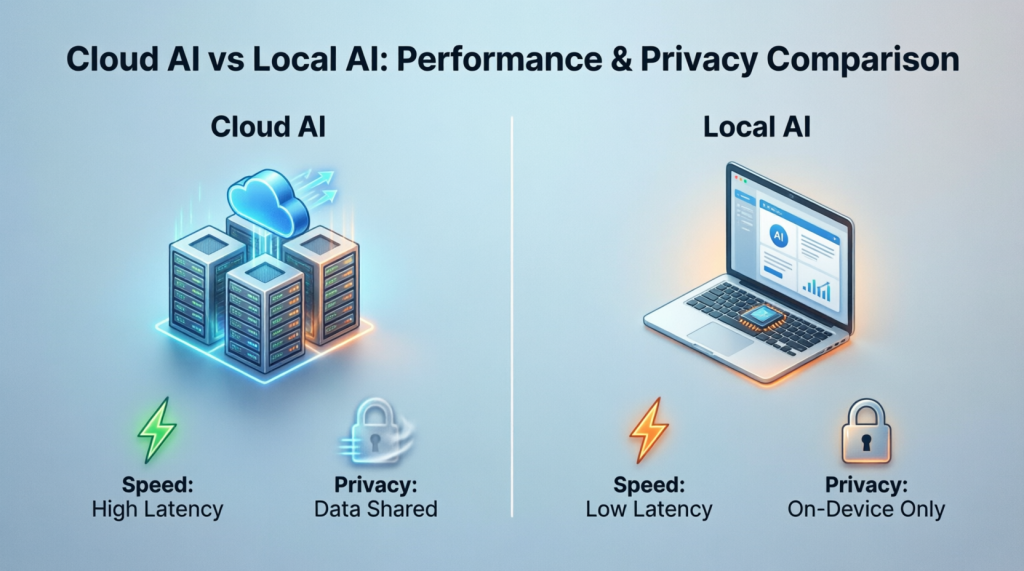
Прежде чем приступить, давайте поймем, зачем вообще запускать ИИ локально:
Преимущества локальных моделей:
✓ Приватность — ваши данные никогда не покидают компьютер ✓ Работа без интернета — нейросеть доступна даже в самолете ✓ Бесплатно — никаких подписок и оплаты за API-запросы ✓ Полный контроль — вы сами выбираете модель и настраиваете под себя ✓ Быстро — нет задержек на отправку данных в облако
Но есть и минусы:
Требует ресурсов (оперативная память, процессор) ✗ Модели меньше и слабее облачных аналогов ✗ Нужно немного времени на настройку
Хорошая новость: современные инструменты сделали запуск локального ИИ настолько простым, что справится даже новичок!
Шаг 1: Выбираем инструмент
Есть несколько популярных способов запустить локальную нейросеть. Вот топ-3 самых простых:
1. Ollama (рекомендуем для начинающих)
- Простая установка
- Огромный выбор моделей
- Работает на Windows, macOS, Linux
- Есть веб-интерфейс и интеграции
2. LM Studio
- Красивый графический интерфейс
- Не требует знаний командной строки
- Встроенный каталог моделей
- Только для Windows и macOS
3. GPT4All
- Полностью офлайн
- Очень простая установка
- Работает даже на слабых компьютерах
- Меньше моделей на выбор
Мы будем использовать Ollama — это самый универсальный и мощный инструмент на сегодня.
Шаг 2: Установка Ollama
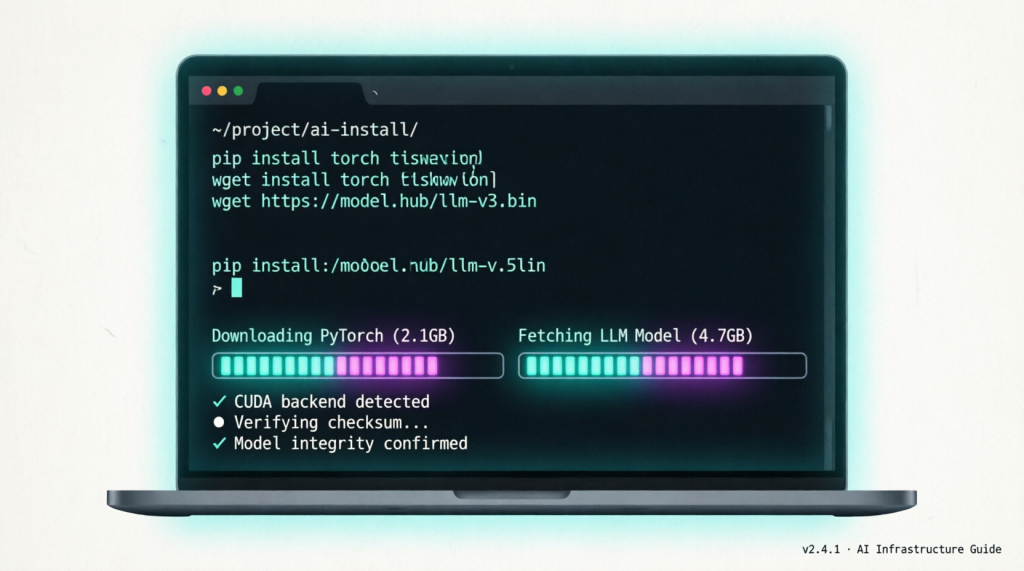
Для Windows:
- Перейдите на сайт ollama.com
- Скачайте установщик для Windows
- Запустите файл и следуйте инструкциям
- После установки откройте Command Prompt (cmd) или PowerShell
- Введите команду для проверки:
ollama —version
Если увидели версию программы — всё получилось!
Для macOS:
- Откройте Терминал
- Введите команду:
curl -fsSL https://ollama.com/install.sh | sh
- Дождитесь окончания установки
- Проверьте:
ollama —version
Для Linux:
curl -fsSL https://ollama.com/install.sh | sh ollama serve
Шаг 3: Выбираем и загружаем модель

Теперь самое интересное — выбираем нейросеть! Ollama поддерживает десятки моделей. Вот лучшие для начала:
Топ-5 моделей для локального запуска:
1. Llama 3.1 (8B) — от Meta, отличный баланс качества и скорости
Команда: ollama run llama3.1
2. Mistral (7B) — быстрая и умная, идеальна для кода
Команда: ollama run mistral
3. Phi-3 Mini (3.8B) — от Microsoft, работает даже на слабых ПК
Команда: ollama run phi3
4. Gemma 2 (9B) — от Google, хороша для творчества
Команда: ollama run gemma2
5. Qwen2.5 (7B) — от Alibaba, отлично понимает русский язык
Команда: ollama run qwen2.5
Какая модель подойдет вашему компьютеру:
- 4-8 GB RAM → Phi-3 Mini (3.8B)
- 8-16 GB RAM → Llama 3.1 (8B) или Mistral (7B)
- 16-32 GB RAM → Gemma 2 (9B) или Qwen2.5 (7B)
- 32+ GB RAM → Llama 3.1 (70B) или любая другая
Совет: начните с Llama 3.1 или Qwen2.5 (если важен русский язык). Это золотая середина между качеством и производительностью.
Шаг 4: Запускаем и тестируем
После ввода команды (например, ollama run llama3.1) произойдет следующее:
- Модель автоматически загрузится (размер от 2 до 8 GB)
- Откроется интерактивный чат
- Можете сразу задавать вопросы!
Примеры запросов для теста:
Привет! Расскажи о себе
Напиши функцию на Python для сортировки массива
Объясни квантовые вычисления простыми словами
Придумай 5 идей для стартапа в сфере EdTech
Чтобы выйти из чата, введите:
/exit
Шаг 5: Устанавливаем веб-интерфейс (опционально)
Работать в терминале не всегда удобно. Давайте поставим красивый интерфейс!
Open WebUI (ранее Ollama WebUI)
Это лучший веб-интерфейс для Ollama. Выглядит как ChatGPT, но работает локально!
Установка (требуется Docker):
docker run -d -p 3000:8080 —add-host=host.docker.internal:host-gateway -v open-webui:/app/backend/data —name open-webui ghcr.io/open-webui/open-webui:main
После установки откройте браузер: http://localhost:3000
Преимущества Open WebUI:
- Красивый интерфейс как у ChatGPT
- Сохранение истории диалогов
- Работа с документами (RAG)
- Интеграции с другими инструментами
- Адаптивный дизайн
Альтернативы:
- Continue — плагин для VS Code (идеален для программистов)
- Enconvo — десктопное приложение с простым интерфейсом
- Chatbox — кроссплатформенное приложение
Продвинутые фишки Ollama
1. Запуск конкретной версии модели
ollama run llama3.1:8b
ollama run llama3.1:70b
2. Создание своей модели
Создайте файл Modelfile:
FROM llama3.1
SYSTEM «»» Ты полезный помощник, который отвечает кратко и по делу. Всегда используй примеры кода, когда это уместно. «»»
PARAMETER temperature 0.7 PARAMETER top_p 0.9
Соберите модель:
ollama create my-assistant -f Modelfile ollama run my-assistant
3. API для разработчиков
Ollama предоставляет REST API:
curl http://localhost:11434/api/generate -d ‘{«model»: «llama3.1», «prompt»: «Привет!», «stream»: false}’
4. Интеграция с популярными инструментами
- VS Code — плагин Continue
- Obsidian — плагин Smart Connections
- Telegram — боты на базе Ollama
- Discord — локальные AI-боты
Частые проблемы и решения
Проблема: Модель работает медленно
Решение:
- Используйте меньшую модель (Phi-3 вместо Llama 3.1 70B)
- Закройте лишние программы
- Если есть GPU — включите ускорение:
ollama serve —gpu
Проблема: Недостаточно памяти
Решение:
- Используйте квантованные версии (4-bit):
ollama run llama3.1:8b-q4_K_M
- Освободите RAM, закрыв браузер и другие программы
Проблема: Модель плохо понимает русский
Решение:
- Используйте Qwen2.5 или Saiga (специально для русского языка)
- Укажите в промпте: «Отвечай на русском языке»
Проблема: Ollama не запускается
Решение:
- Перезапустите компьютер
- Проверьте, не блокирует ли антивирус
- Переустановите последнюю версию
Что дальше?
Поздравляю! Теперь у вас есть своя собственная нейросеть, которая работает локально. Вот что можно делать дальше:
Идеи для использования:
Письменный помощник — пишите статьи, посты, письма 💻 Программист на подхвате — генерация кода, ревью, отладка 📚 Персональный тьютор — изучайте новые темы с ИИ 🎯 Бизнес-аналитик — анализируйте данные, создавайте отчеты 🔐 Приватный чат-бот — общайтесь без цензуры и ограничений
Изучайте дальше:
- RAG (Retrieval-Augmented Generation) — подключение своих документов
- Fine-tuning — дообучение моделей под свои задачи
- AI-агенты — создание автономных помощников
- Мультимодальные модели — работа с изображениями и видео
Полезные ссылки
- Ollama Official: https://ollama.com
- Каталог моделей: https://ollama.com/library
- Open WebUI: https://github.com/open-webui/open-webui
- Hugging Face: https://huggingface.co
- Сообщество VDV-Tech: присоединяйтесь к обсуждениям!
Есть вопросы?
Пишите в комментариях, если что-то не получилось или нужны дополнительные разъяснения. В следующих статьях разберем:
- Как создать своего AI-агента
- RAG: как подключить свои документы к нейросети
- Сравнение всех популярных локальных моделей
- Как запустить нейросеть на смартфоне
Не забудьте поделиться статьей с коллегами — пусть тоже присоединятся к революции локального ИИ!
До связи, Команда VDV-Tech