
Домашняя лаборатория сисадмина: собираем собственное облако на Docker за один вечер
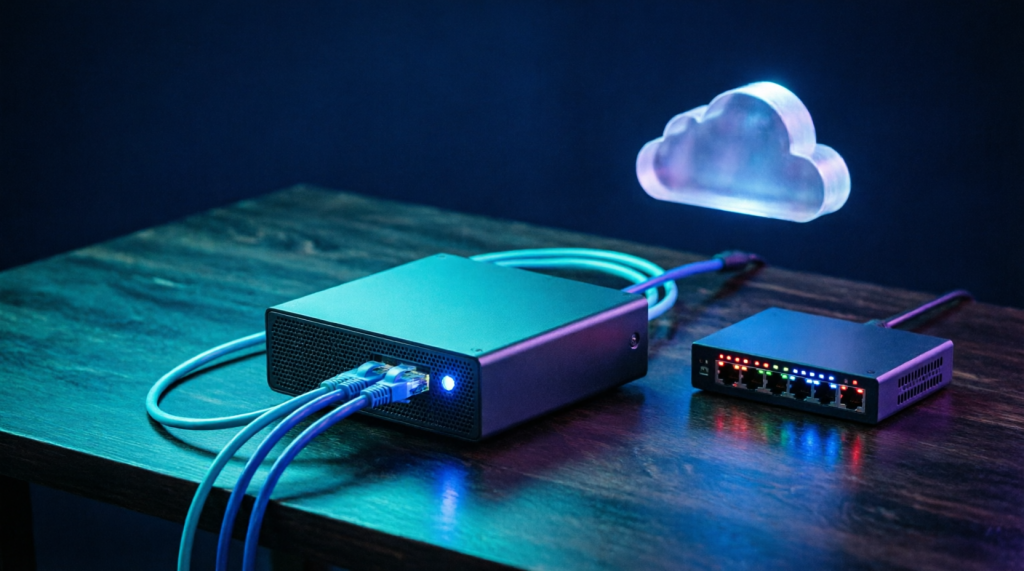
В прошлых статьях мы разбирали тренды ИИ и запускали первую локальную нейросеть. Но VDV-Tech — это не только про нейросети. Наш девиз: «~$ sysadmin —networks —cloud». Поэтому сегодня возвращаемся к основам сисадминства и делаем то, что должен попробовать каждый, кто работает с IT — собственное домашнее облако.
Без ежемесячной платы корпорациям, без «ваши данные принадлежат нам», без отключений по прихоти провайдера. Только ваше железо, ваши данные и полный контроль.
За один вечер мы соберем домашнюю лабораторию: выберем железо, поставим Docker и развернем четыре сервиса — личное облако, блокировщик рекламы для всего дома, мониторинг и удобную панель управления контейнерами.
Зачем вообще нужна домашняя лаборатория
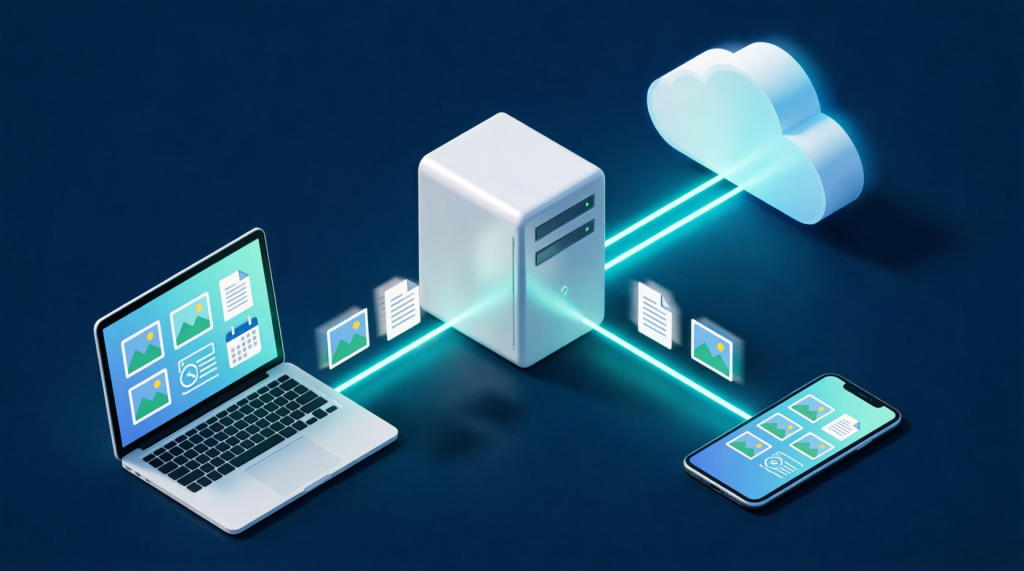
Причин хватает:
- Приватность — фото, документы и пароли лежат на вашем диске, а не на чужих серверах
- Независимость — сервисы продолжают работать, даже если у провайдера «все легло» или подписку внезапно заблокировали
- Экономия — год семейных подписок на облачные сервисы стоит дороже мини-ПК, который прослужит 5+ лет
- Опыт — домашняя лаборатория лучший тренажер для сисадмина: Linux, Docker, сети, бэкапы, HTTPS — все в боевых условиях, но без риска для продакшена
Шаг 1: Выбираем железо
Серверная стойка в квартире не нужна. Вот три проверенных варианта, от бесплатного к оптимальному:
1. Старый ноутбук или системный блок — бесплатно, если есть в кладовке. Минусы: шумноват и ест больше электричества.
2. Raspberry Pi 5 (8 GB) — компактный, потребляет около 5 Вт, хватает для большинства домашних сервисов.
3. Мини-ПК на Intel N100 с 16 GB памяти — золотая середина. Тихий, холодный (6–10 Вт), тянет все перечисленное ниже плюс легкие локальные нейросети из прошлой статьи.
Два важных правила:
- Ставьте SSD, а не SD-карту. SD-карты быстро умирают от постоянной записи, SSD — нет.
- Сразу пропишите серверу статический IP в настройках роутера, например 192.168.1.10, чтобы адреса сервисов не «плыли».
Шаг 2: Ставим основу — Linux и Docker
В качестве системы берем Ubuntu Server или Debian — стабильно и отлично документировано. После установки подключаемся по SSH:
ssh user@192.168.1.10
Устанавливаем Docker одной командой:
curl -fsSL https://get.docker.com | sh
Добавляем пользователя в группу docker, чтобы не писать sudo каждый раз:
sudo usermod -aG docker $USER
Выходим и заходим заново, затем проверяем:
docker —version
Если видите версию — фундамент готов.
Кстати, именно Docker делает домашнюю лабораторию такой простой: каждый сервис живет в своем изолированном контейнере, не ломает систему и удаляется без следов, если надоел.
Шаг 3: Portainer — панель управления контейнерами
Чтобы управлять контейнерами через красивый веб-интерфейс, а не только через терминал:
docker run -d —name portainer -p 9000:9000 -v /var/run/docker.sock:/var/run/docker.sock -v portainer:/data —restart unless-stopped portainer/portainer-ce
Открываем в браузере http://192.168.1.10:9000, задаем пароль администратора — и получаем панель, где видны все контейнеры, логи, использование памяти и процессора.
Шаг 4: Nextcloud — ваш личный Google Drive
Собственное облако для фото, документов, календаря, контактов и заметок:
docker run -d —name nextcloud -p 8080:80 -v nextcloud:/var/www/html —restart unless-stopped nextcloud
Открываем http://192.168.1.10:8080, создаем аккаунт администратора, ставим приложения Nextcloud на телефон и ПК — и все синхронизируется автоматически.
Что умеет то, чего не умеют большие облака:
- Галерея с распознаванием лиц — работает локально, без отправки фото в интернет
- Редактирование документов прямо в браузере через OnlyOffice
- Пароли, заметки, задачи и закладки — все в одном месте
Шаг 5: Pi-hole — блокировка рекламы для всей сети
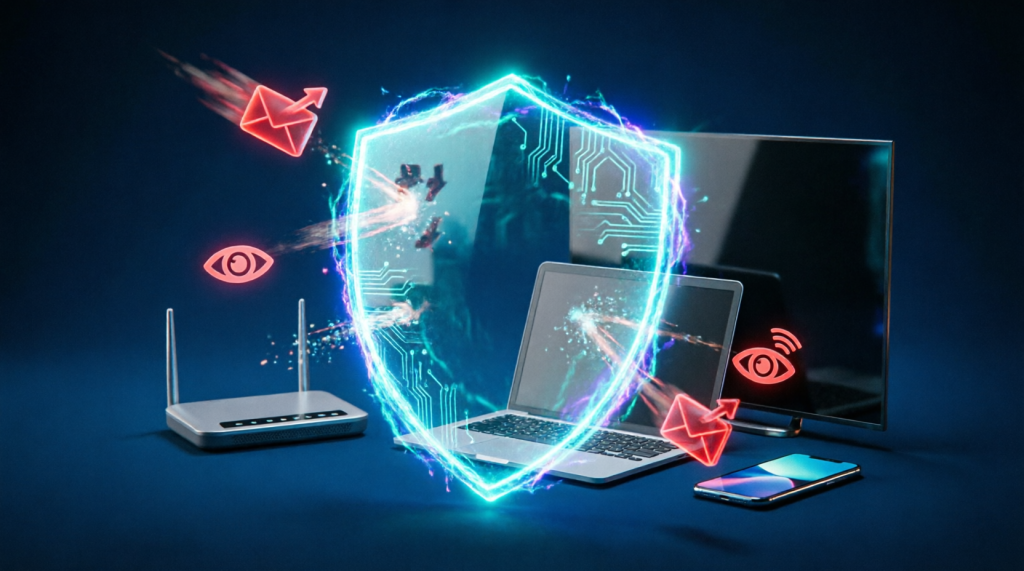
Pi-hole работает как DNS-сервер и «черную дыру» для рекламных и трекерных доменов. Реклама исчезает на всех устройствах дома — включая телевизоры и умные колонки, куда невозможно поставить блокировщик.
docker run -d —name pihole -p 53:53/tcp -p 53:53/udp -p 8081:80 -e TZ=Europe/Moscow -e WEBPASSWORD=ваш_пароль -v pihole:/etc/pihole —restart unless-stopped pihole/pihole
После запуска прописываем IP сервера как DNS в настройках роутера — и весь дом очищен от рекламы и трекеров.
Важно: на Ubuntu порт 53 часто занят службой systemd-resolved. Освобождаем его командой:
sudo systemctl disable —now systemd-resolved
Шаг 6: Uptime Kuma — мониторинг с уведомлениями
Красивый дашборд доступности, который напишет вам в Telegram, если что-то упало:
docker run -d —name uptime-kuma -p 3001:3001 -v uptime-kuma:/app/data —restart unless-stopped louislam/uptime-kuma
Добавляем проверки Nextcloud, Pi-hole, роутера и пары внешних сайтов. Теперь можно спать спокойно: Kuma разбудит только если что-то действительно сломалось.
Шаг 7: Безопасность и доступ извне
Самый важный раздел. Как пользоваться своим облаком из любой точки мира и не превратить дом в проходной двор:
Правило 1. Не открывайте порты наружу без необходимости. Каждый открытый порт — приглашение для злоумышленников. Если нужен доступ извне — используйте DDNS и реверс-прокси (Nginx Proxy Manager) с бесплатными HTTPS-сертификатами Let’s Encrypt. Наружу публикуем только Nextcloud и только по HTTPS.
Правило 2. Автоматические обновления системы по расписанию:
sudo apt update && sudo apt upgrade -y
Правило 3. Бэкапы по правилу 3-2-1: три копии данных, на двух разных носителях, одна вне дома. Отлично подходят restic или rclone с выгрузкой зашифрованного архива на внешний диск.
Правило 4. Сложные пароли и двухфакторная аутентификация в Nextcloud — включается в два клика в настройках.
Итоги: что мы получили за вечер
- Личное облако для всей семьи — Nextcloud
- Блокировка рекламы на всех устройствах — Pi-hole
- Мониторинг с уведомлениями в Telegram — Uptime Kuma
- Удобное управление контейнерами — Portainer
Стоимость: от 0 рублей (старый ноутбук) до 25 000 рублей (мини-ПК). Абонентская плата: 0 рублей в месяц. Контроль: 100%.
В этом и есть философия VDV-Tech: технологии должны работать на вас, а не наоборот.
Что дальше?
В следующих статьях:
- ИИ-агенты: создаем автономного помощника на базе Ollama из второй статьи
- RAG: подключаем нейросеть к вашим документам в Nextcloud — пусть отвечает по вашей личной базе знаний
- Home Assistant: умный дом на собственном сервере
Расскажите в комментариях, какие сервисы крутятся в ваших домашних лабораториях — соберем подборку лучших находок сообщества!
До связи, Команда VDV-Tech